Ilmu grafis 11 tips belajar desainsecara otodidak cukup bisa menginspirasi Anda pemula di bidang desain sekaligus trik belajar desain cepat mudah untuk pemula. Hampir semua skill yang saya miliki saat ini diperoleh secara otodidak. Diantaranya saya peroleh dari internet, video tutorial, dan sebagian lagi dari buku. Menurut saya pengalaman dalam belajar secara otodidak ini sudah layak ditulis.
Sejak dalam instruksional desain ada tiga hal; ilmu pengetahuan, seni dan keterampilanmaka dalam proses desain akan melibatkan ketiga hal tersebut. Namun untuk belajar sendiri apa yang pertama kali perlu dilakukan adalah merupakan suatu yang tidak pasti, ibarat desain adalah kotak persegi bisa saja Anda mempelajarinya dari samping kiri atau tengah atau bahkan dari ujung. Namun kesemuanya akan mengarahkan Anda kepada apa yang disebut dengan desain. Mungkin, apa yang dihasilkan, proses belajar, pola pikir, kemampuan, imajinasi dan lingkungan bisa saja berbeda untuk menciptakan apa yang disebut dengan desain itu sendiri. Kita punya tahapan kita masing-masing yang membuatkemampuan desain kita berbeda meskipun kita memulainya secara bersamaan.
Perlu saya tekankan disini bahwa desainer bukanlah mereka yang mampu atau pintar menggunakan software desain saja. Desain tidak melulu mengenai software yang bahkan menggambar pada buku gambar adalah mendesain. Ada serangkaian daftar tips yang saya buat sendiri sekaligus tambahan dari usulan teman-teman untuk belajar desain yang menurut saya bisa dijadikan panduan untuk melakukan hal tersebut, setidaknya saya mendapatkan apa yang saya inginkan untuk masalah ini. Panduan ini bukanlah panduan dasar yang saklek / rigid dan selalu seperti itu, bisa saja berbeda dengan lainnya.
1. Kenali cara berpikir Anda
Lebih tepatnya adalah kenali siapa diri Anda. Kita dalam mendesain selalu bekerja dengan skala dominan adalah estetika. Estetika ini masuk dalam seni yang diatur oleh otak kanan. Seperti yang saya sampaikan pada artikel proses kreatif desain yang mengungkap cara kerja otak kiri dan otak kanan dan begitu pula pada belajar desain instruksional yang merupakan langkah pendekatan pendidikan program sarjana desain. Untuk mengetahui apakah Anda pengguna dominan otak kiri atau otak kanan ada juga tes untuk mengetahuinya.
Dengan mengetahui bahwa Anda pengguna dominan otak kiri atau kanan, nantinya Anda akan dapat melakukan sesutu untuk menanggapi hasilnya. Seperti melatih otak kanan Anda, melakukan sesuatu yang imaginatif dan berkreasi. Atau bahkan bisa menentukan potensi Anda dalam bidang ini. Begitu pula Anda akan mengetahui cara belajar Anda.
Belajar desain secara otodidak sedikit banyak akan mengarah pada desain praktis (belajar yang mengarah pada praktek) yang membuatnya susah atau perlu waktu yang lama untuk memahami konsep desain. Cara belajar berbeda-beda, setiap orang mempunyai cara belajar mereka masing-masing. Sebagian orang mungkin lebih suka belajar teori kemudian menerapkannya. Sebagian lain mungkin akan melewatkan teori dan langsung pada praktek. Sebagian mungkin lebih mudah memahami dengan studi kasus atau observasi dari proyek desain orang lain.
Kenali juga media belajar yang cocok buat Anda. Apakah Anda lebih nyaman belajar lewat lewat buku, tutorial tertulis, atau mungkin video tutorial? Apakah Anda lebih nyaman dengan pembahasan yang detail atau yang sifatnya teknis, langsung praktek? Untuk mengetahui cara belajar ini membutuhkan eksperimen, mencoba-coba yang kemudian dievaluasi hasilnya. Langkah ini mungkin membutuhkan waktu lama, tapi setelah ini dikuasai, proses belajar Anda akan lebih mudah.
Pada dasarnya dengan mengenali diri kita sendiri kita akan mengetahui apa yang bisa dilakukan untuk mengatasinya, Anda akan dapat bersikap.
2. Pelajari Prinsip dan Instruksional Desain
Tentu saja Anda wajib tahu tentang prinsip desain, banyak diantara mereka penggila desain tidak mengetahui hal ini namun seringkali menggunakannya secara tidak sadar. Dengan mengetahui prinsip desain terlebih dulu akan membantu Anda untuk membuat karya desain yang tidak hanya menarik namun juga penuh manfaat dan mengedukasi. Banyak yang suka desain (mereka yang berkata asalkan dilihat menarik dan wah, ya sudah) akan kehilangan makna desain mereka, mereka tidak bisa menjabarkan maksud yang mendalam atas apa yang mereka buat biasanya akan susah berkomunikasi dengan klien.
Sebagai contoh riil adalah jika Anda tahu perasaan senang dapat diperoleh dengan menggunakan warna kuning (psikologi warna), tentunya untuk menggambarkan kesenangan Anda tidak mewarnai proyek desain Anda dengan warna ungu yang berkesan sedih. Atau juga dalam komunikasi visual Anda bisa mengetahui penggunaan ruang kosongdan nirmana sebagai acuan pembuatan karya desain yang baik dan benar (padahal dalam seni desain tidak ada baik dan benar, namun pendekatan ini masih saja perlu).

Hampir dalam setiap level pembelajaran masih ada dasar-dasar atau pendekatan-pendekatan yang dapat dijadikan acuan untuk melakukannya dengan tepat. Bahkan dibidang seni murni sekalipun masih ada dasar-dasarnya. Mungkin bagi yang berbakat dibidang seni desain tidak terlalu membutuhkan ini, bagaimanapun seni desain tetap ada pelajarannya yang diakui didunia seni desain. Kita tidak bisa mencampakkannya begitu saja sementara orang lain belajar tentang hal tersebut, minimal sekedar tahu, Anda tidak harus mempelajarinya secara mengakar dan malah ribet.
3. Tentukan Bidang Desain
Menentukan bidang desain akan banyak berpengaruh pada apa yang akan Anda pelajari dan apa yang akan Anda hasilkan. Jika Anda menentukan dibidang logo yang sudah itu saja, jangan beralih terlalu cepat sehingga Anda tidak matang dibidangnya. Dunia desain sangatlah luas, Anda tidak bisa mempelajari kesemuanya dan mahir di kesemua bidang. Dengan menentukan bidang desain seperti halnya Anda akan mengetahui batasan-batasannya. Seperti software, teknologi, alat desain, fasilitas, biaya, waktu, tenaga,bahasa dan sebagainya.
Terkait dengan bahasa; desain berupa tutorial, review, showcase dan lain sebaginya banyak yang menggunakan bahasa inggris merkipun ada translator seperti google translate namun hasilnya masih kurang memuaskan. Ada baiknya Anda juga sedikit belajar bahasa Inggris.
Ada berbagai macam bidang desain dengan syarat kemampuan dan kecakapan desaintertentu yang hampir kesemuanya bisa menghasilkan uang. Namun tidak bisa dipilah-pilah terlalu banyak, ya cuma gara-gara tidak mungkin bisa ditulis disini karena saking banyaknya. Namun bisa saya tulis secara umumnya.
- Advertising (desain grafis untuk periklanan)
- Software Design (desain untuk user interface software)
- Web Design (desain tampilan website)
- Movie Production (desain movie title, motion graphic)
- Animation (Design Animator, Character Design, Illustrator Design)
- Music Visualizer (Visual Jokey, Video Maker)
- Game Design (desain tampilan game, desain karakter, environment)
- Printing Industry (manajemen produksi, packaging)
- Editorial Design (layout koran, desain majalah)
- Book Design (desain buku)
- Information Design (desain peta, sign system)
- Interactive Design (desain aplikasi ATM, skenario interaksi user)
- Branding Company (logo, identitas, brand developer)
- Type Design (desain huruf, eksperimen tipografi) dll
4. Pelajari Software Desain yang sesuai
Belajar software desain masuk dalam bidang keterampilan dan ilmu pengetahuan. Pelajarilah software desain yang potensial dan sesuai dengan bidang desain yang Anda inginkan. Akan sangat lucu jika Anda ingin belajar desain digital sementara Anda tidak menguasai software desain yang memang berbasis digital. Software merupakan alat desain sekunder, alat utama desainer adalah otak mereka, bagaimanapun menguasai software desain namun tidak ada proyek desain yang Anda hasilkan tanpa estetika atau ide kreatif desain di dalamnya akan membuatnya terlihat ‘kering’ dan tidak mengkilat. Jadi teringat kata-kata teman ‘Good design always made for good purpose’.
Dan seringkali kemampuan software desain menjadi hambatan untuk memvisualisasikan ide kreatif kita. Seperti halnya untuk membuat objek tiga dimensi dalam illustrator namun Anda tidak tahu cara membuatnya, hal ini akan bermasalah dan menjadi kendala yang cukup strategis. Meskipun bisa kita cari jawabannya, namun tetap akan menghambat proses seperti pada saat pengerjaan proyek desain kita (ingat! deadline).
Software desain jumlahnya sangat banyak saya sarankan Anda perlu ketahui jenis, nama dan kegunaannya. Sekedar tahu saja tidak menjadi masalah, karena dengan mengetahuinya mungkin suatu saat nanti akan bermanfaat.
5. Belajarlah dari seorang ahli.
Belajar secara otodidak berarti Anda memiliki sedikit bahkan tidak ada kesempatan untuk bertanya. Usahakan Anda belajar dari orang-orang yang terbaik dibidangnya yang bisa mengajarkan dengan mudah dan jelas, mungkin tidak banyak orang yang bisa mengajari Anda tapi pasti ada.
Jangan belajar dari pemula! Pengetahuannya yang terbatas mungkin malah menyeret Anda ke teknik-teknik yang sebetulnya tidak praktis atau malah tidak berguna. Lebih baik belajar langsung dari para ahli yang sudah berpengalaman di bidangnya.
Mencari seorang ahli tidak sesulit kedengarannya. Di internet, mereka akan ada di situs-situs besar. Di buku, mereka bisa ditemukan di penerbit-penerbit terkemuka. Mudah bukan?
6. Kurangi bertanya, gunakan Google!
Di internet ada banyak orang yang baik hati yang menulis tutorial gratis, artikel gratis,software gratis, buku gratis, dan banyak lagi. Itu dilakukan karena memang mereka bisa dan mereka mau. Ini bukan berarti bahwa Anda bisa begitu saja menyuruh mereka unu selalu menjawab atas apa yang Anda tanyakan. Biasakan untuk selalu mencari solusi permasalahan Anda sendiri. Dengan begitu Anda akan merasakan betul atas apa yang Anda usahakan.
Jika ada masalah ketika belajar, mulailah dengan mencari pertanyaannya di Google. Mudah saja, tinggal tuliskan pertanyaannya. Database wordpress rusak, tulis saja “restore database wordpress rusak”. Mau mengubah nomor chapter di InDesign, tulis saja “changing chapter number in InDesign”. Saya jamin Anda akan memperoleh banyak link dan alternatif jawaban dari hampir setiap pertanyaan Anda.
7. Buat atau gabung komunitas
Komunitas yang baik biasanya aktif, ada kegiatan, dan dinamis. Ada dua jenis komunitas yaitu komunitas di internet dan satunya komunitas di dunia nyata.
Pada komunitas didunia maya ada sengkaian etika dan cara yang tersendiri. Sebelum bertanya, pastikan Anda telah mencari di arsip lama. Menanyakan pertanyaan yang sudah ada bisa jadi membuat Anda dianggap spammer. Biasakan juga untuk ikut aktif berdiskusi di pertanyaan-pertanyaan. Ingat bahwa tujuan forum adalah sharing, bukan untuk kita pribadi.
Pada komunitas didunia nyata biasanya cukup terbatas, hal ini disebabkan adanya pembatasan wilayah, pembatasan keikutsertaan (member), pembatasan kepemilikan (ex: komunitas fotografi wajib punya kamera), dan pembatasan usia. Namun hasil yang bisa diperoleh dari komunitas di dunia nyata ini cukup signifikan, seperti memberi semangat kepada Anda untuk terus melangkah maju dan sebagainya.
8. Kurangi pengalih perhatian
Perhatikan apa saja faktor yang bisa mengganggu proses belajar Anda. Faktor ini mungkin saja facebook, twitter, email, atau bahkan pacar dan orang-orang di sekitar Anda. Jika Anda harus sendirian, silakan pindah ke kamar tertutup, yang penting tidak ke kamar tidur.
Facebook, twitter, koprol dan jejaring pertemanan lainnya memang bisa membuat Anda tidak fokus namun itu semua hanyalah fasilitas atau sebuah alat. Jika Anda benar-benar memahami apa yang Anda inginkan, cobalah untuk selalu mencari teman desainer. Dengan cara demikian ada kemungkinan menjadi bukan lagi pengalih perhatian.
Pengalih perhatian bisa saja waktu dan kondisi Anda sendiri, dan kadang tidak bisa dihindari seperti kewajiban mengurus anak Anda yang masih kecil, segeralah untuk mengurangi beban tersebut. Bukan berarti Anda menghindarinya tetapi kurangi semua beban dan pengalih perhatian tersebut. Beranilah untuk berkata tidak pada hal-hal yang tidak strategis atau krusial yang bisa menambah pengalih perhatian Anda.
9. Aturlah lingkungan Anda
Seperti apa yang psikolog katakan bahwa lingkungan akan mempengaruhi pola pikir dan kecenderungan Anda. Bila Anda ingin belajar desain akan sangat memungkinkan Anda mempelajarinya dengan cepat dan mudah jika orang-orang disekeling Anda adalah desainer. Carilah teman desainer yang ada didunia nyata dan begitu pula dunia maya. Kemudian Percakapan Anda, tingkah laku Anda dan cara pikir Anda sedikit-demi sedikit akan bergeser menjadi seolah-olah Anda adalah desainer.
10. Mulai dengan garis besar baru menuju detail
Di kelas, Anda belajar dengan panduan kurikulum. Materi belajar dimulai dari tingkat awal dan berangsur-angsur makin tinggi. Ketika belajar otodidak, kita mengatur sendiri apa yang akan dipelajari. Sebaiknya mulailah dengan mempelajari garis besar untuk memahami peran setiap materi.
Misalnya Anda ingin belajar membuat brosur yang menarik. Secara garis besar, biasanya desain dimulai dari membidik gamabr dengan kamera, mengeditnya dengan photoshop, baru kemudian dikumpulkan beserta tulisan brief pada CorelDraw atau Adobe InDesign. Jadi, yang perlu Anda lakukan adalah memahami seni dan prinsip dasar desain yang baik kemudian barulah Anda menggunakan software semisal Photoshop dan coreldraw. Dengan memahami alur ini, proses belajar akan lebih terarah dan tentunya menghemat waktu.
Belajarlah secara bertahap, sebenarnya itu yang ingin saya sampaikan. Pelajarilah sedikit-demi sedikit dan jangan malu mengakui kemampuan Anda yang ada sekarang. Ada baiknya Anda membuat blog atau sejenisnya untuk menampilkan kemampuan Anda pada about. Mungkin pada awalnya tidak ada kemampuan desain sama sekali, namun sedikit demi sedikit akan berganti. Tulislah perubahan kemampuan secara berkala sehingga Anda mengetahui secara jelas apa yang Anda punya.
11. Tentukan Tujuan Anda Sekarang
Sekali lagi ini menjadi bahasan yang teramat penting untuk ditinggalkan dalam tulisan ini. Seorang tanpa tujuan yang pasti akan selalu goyah pada perjalannya sebelum apa yang dicarinya mulai kabur dan pergi menjauh. Maksud utama dari point ini adalah jika Anda sudah mengetahui apa saja pekerjaan yang ada dalam ruang lingkup desain, maka Anda sudah wajib untuk memilih mana yang sesuai dan cocok untuk Anda. Dengan menentukan jenis pekerjaan, bayaran yang ingin Anda capai, hasil desain yang ingin Anda raih, statusbisnis, status sosial, waktu Anda ingin mencapainya, kemampuan yang mana Anda mau pelajari dan masih banyak lagi. Bukankah belajar sudah seharusnya menghasilkan? dan akan lebih menarik jika kita menyukainya sekaligus mendapatkan uang darinya bukan?
Tentukan sekarang! Dan akan mengarahkan Anda pada sesuatu yang pasti dengan ruang lingkup pasti, waktu yang pasti, hasil yang pasti, dan kemampuan yang pasti. Jika tidakYou are not into that. Hal ini akan memicu adrenalin Anda untuk berbuat lebih dan lebih lagi. Tujuan Anda akan mengarahkan Anda padanya. Setidaknya Anda berusaha untuk mencapainya.
Tidak mudah belajar desain, tidak semudah membalikkan tangan. Anda akan memerlukan proses dan biarlah waktu menentukan kemampuan Anda. Anda akan diuji dengan berbagai kesulitan ketika mempelajarinya. Tapi yakinlah dengan tekad, passion dan semangat Anda pasti bisa!.
Inilah beberapa tips yang saya terapkan dan berguna dalam proses belajar saya. Apakah Anda belajar desain otodidak juga? Jika ada tips yang terlewatkan jangan lupa untuk menuliskan dalam kolom komentar di bawah.
Semoga Anda menikmati artikel ini dan jangan lupa bergabung dengan teman-teman yang lain di Facebook AhliDesain, dan ikuti Twitter saya. Jika Anda menyukai artikel-artikel dari saya jangan lupa untuk memasukkannya dalam subscribe ke ahlidesain RSS Feed.
Bila ada yang ditanyakan, saran, tanggapan dan ide kreatif silakan isi pada komentar, saya akan mencoba menjawab secepat dan sebaik mungkin.


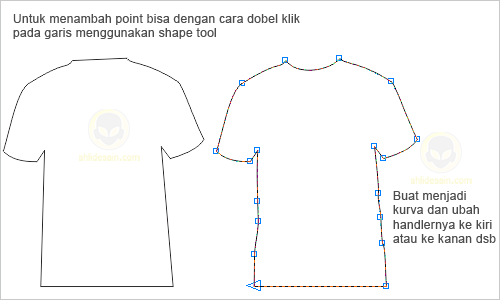
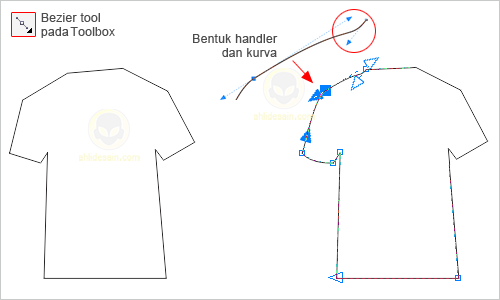 Langkah 2
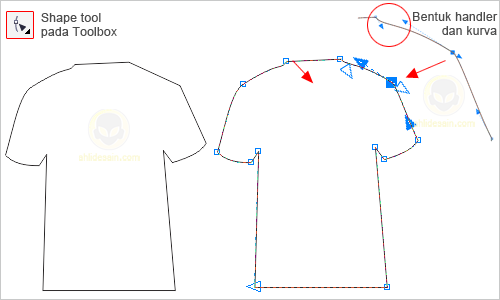 Langkah 3
 Langkah 4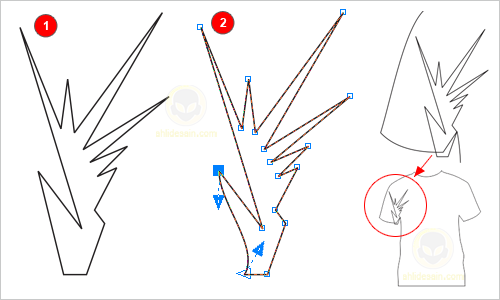
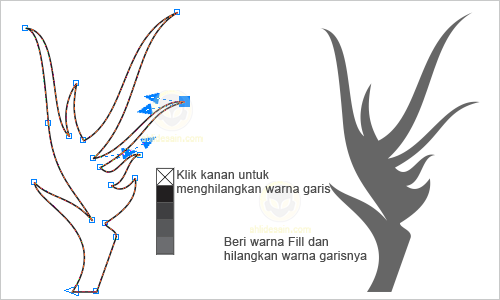
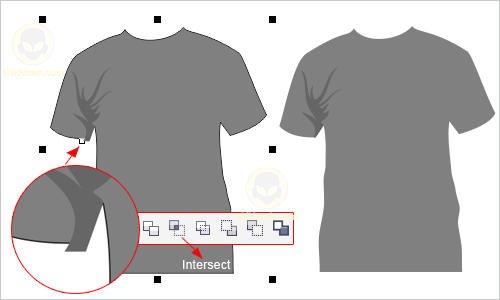 Langkah 7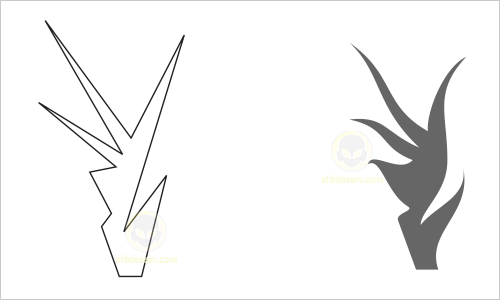
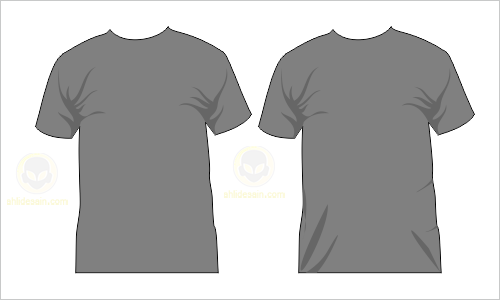 Langkah 9
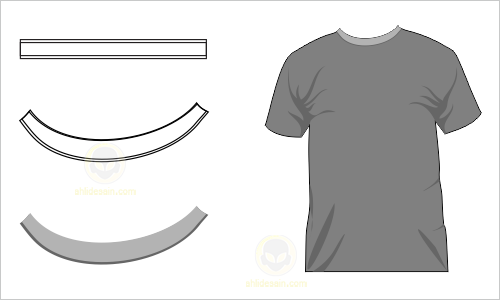 Langkah 10
 Langkah 11